
Un fichier APK reste inerte jusqu’à ce que vous le validiez. C’est la nuance que beaucoup oublient : télécharger n’installe rien, et l’application n’apparaît dans le tiroir qu’après confirmation. Connaître ce détail change la façon d’aborder chaque étape, du choix de la source jusqu’à la connexion à votre compte. Pour Android, quelques repères simples suffisent à avancer sans mauvaise surprise.
À quoi ressemble l’application une fois posée
L’application Android de 1xBet rassemble cotes, paris et gestion du compte dans une interface tactile pensée pour le téléphone. Le fichier APK contient l’ensemble des éléments nécessaires à l’installation, sans passer par le magasin habituel. Une fois posée, l’app se comporte comme les autres : icône, lancement par appui, notifications éventuelles et mises à jour séparées.
Le site mobile, lui, ne s’installe pas. Il ouvre dans le navigateur et sert quand vous voulez éviter les réglages système ou libérer de l’espace. L’application offre souvent une navigation plus directe, mais elle implique de gérer un fichier et des autorisations.
Télécharger l’APK 1xBet au bon endroit
Le téléchargement conditionne presque tout ce qui suit. Un fichier récupéré au hasard peut être tronqué, altéré ou ne pas correspondre à l’app attendue. Avant de l’ouvrir, prenez deux minutes pour l’inspecter.
Le nom du fichier doit se terminer par .apk, sans double extension ni caractères bizarres. Un poids anormalement faible doit alerter. La provenance compte tout autant : une pièce jointe reçue par message ou un dossier de stockage personnel sont de mauvais points de départ. Privilégiez une page qui explique ce qu’elle met à disposition, telle que celle de l’application mobile 1xbet, qui détaille le fichier et son usage.
Le HTTPS chiffre la transmission, mais ne garantit pas l’authenticité du contenu. Un site sécurisé peut distribuer un APK modifié. Croisez donc plusieurs indices : cohérence du nom, sérieux de la présentation, absence de fenêtres agressives et informations utiles autour du bouton. Au moindre doute sérieux, abandonnez.
Étapes d’installation sur Android
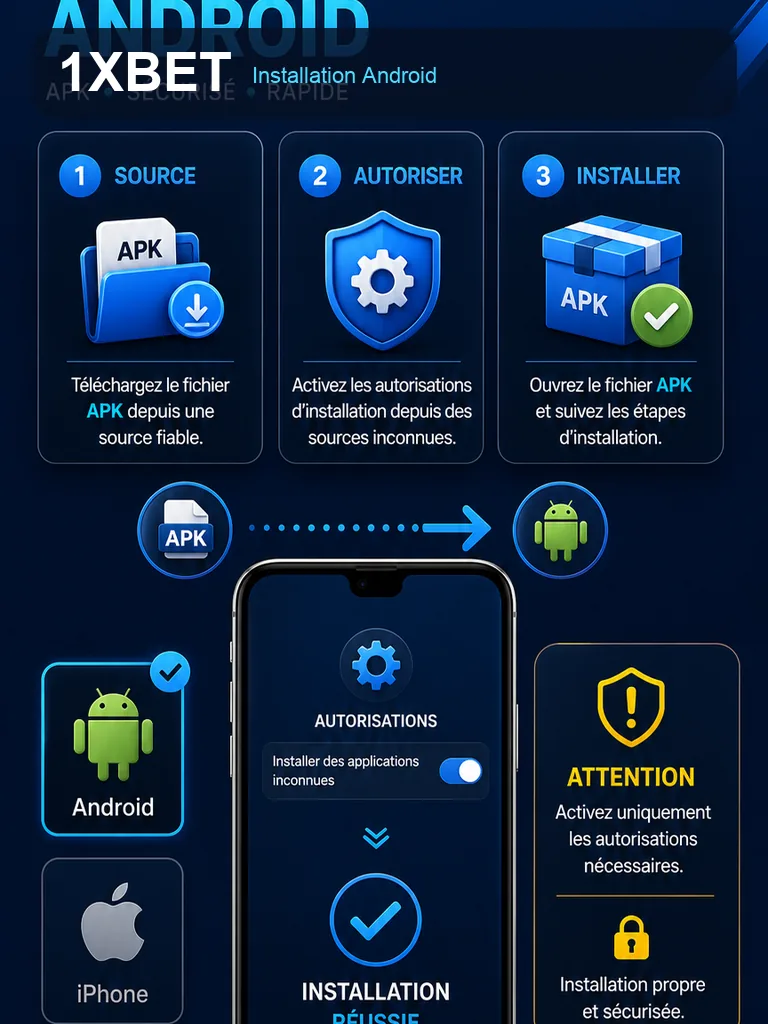
Le déroulement suit un ordre précis. Android bloque par défaut les applis hors boutique, ce qui protège l’appareil plutôt que de le gêner.
- Ouvrez le gestionnaire de fichiers et localisez l’APK téléchargé.
- Touchez-le : Android signale que l’installation depuis cette source est bloquée.
- Suivez le raccourci vers les réglages et autorisez l’installation pour l’appli qui ouvre le fichier.
- Revenez sur le fichier et confirmez.
- Laissez le processus aller au bout sans verrouiller l’écran.
- Retournez dans les réglages retirer l’autorisation accordée.
Cette autorisation n’est utile que quelques minutes. La laisser active élargit inutilement la surface d’exposition, car d’autres APK pourraient s’installer via la même application sans nouvelle confirmation.
Prérequis et configuration avant d’ouvrir
Trois points méritent un coup d’œil avant de lancer l’app. L’espace libre doit couvrir le fichier puis l’appli installée, car les deux occupent de la place. La connexion internet doit être stable, sinon l’accès au compte échouera pour une raison étrangère à l’installation.
La version d’Android et la taille exacte du fichier changent avec le temps. Ne vous fiez pas à un chiffre lu quelque part : comparez les informations de votre téléphone avec ce qu’indique la source au moment du téléchargement. Sur un appareil ancien, l’installation peut être refusée pour incompatibilité, et aucun réglage ne contournera cette limite.
Pendant cette phase, gardez Google Play Protect actif. Cette protection analyse les applications à l’installation et signale celles qu’elle juge dangereuses. Si un avertissement apparaît, ne cherchez pas à le contourner : supprimez le fichier et reprenez depuis une autre source. Forcer une installation revient à perdre le seul garde-fou automatique du système.
Permissions Android : distinguer le normal de l’inutile
Après l’installation, l’app peut demander l’accès à certaines ressources. Le stockage sert souvent au cache, le réseau est indispensable au fonctionnement, et les notifications permettent de suivre l’activité. Ces demandes collent à l’usage courant.
D’autres requêtes doivent éveiller l’attention. Un accès aux contacts, aux SMS ou au journal d’appels n’a pas de justification pour une appli de paris. Refusez ces demandes et vérifiez que l’app fonctionne malgré tout. Si elle réclame en boucle une permission refusée, examinez le cas plutôt que de valider machinalement.
Les permissions se modifient à tout moment depuis la fiche de l’app dans les réglages. Une relecture après la première ouverture évite bien des soucis.
Mettre à jour l’APK sans casser l’existant
Une nouvelle version ne s’installe pas par-dessus l’ancienne si les signatures diffèrent. Cette règle protège contre les remplacements douteux. Un conflit de signature bloque donc la mise à jour, sans toujours l’expliquer clairement.
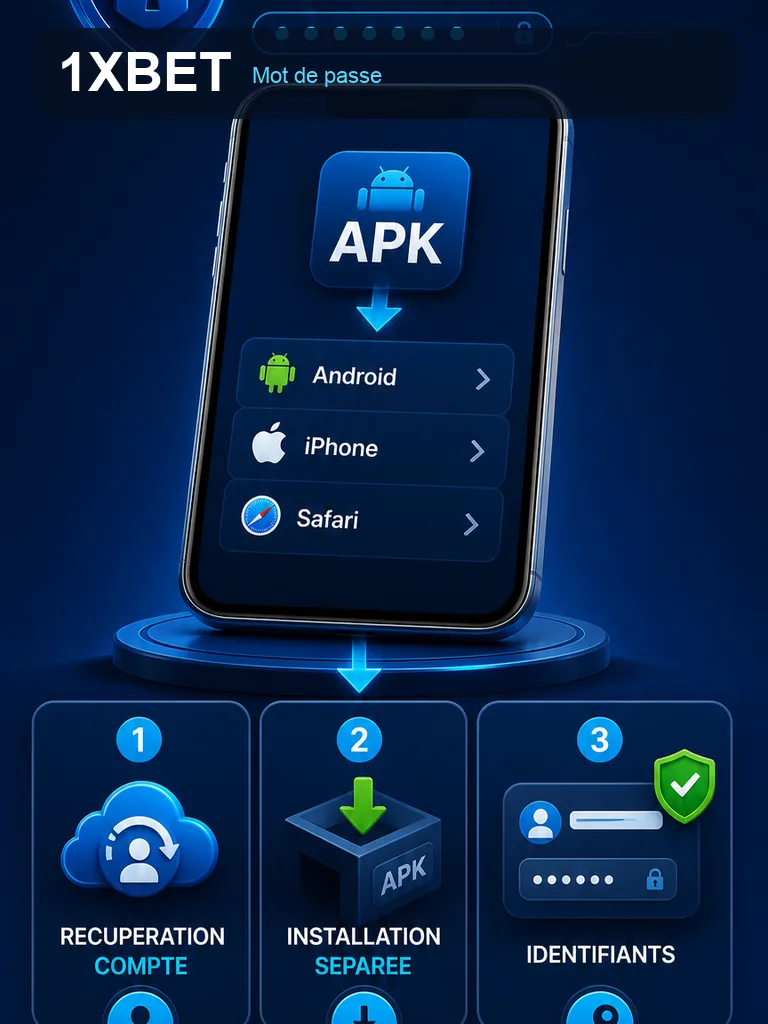
Dans ce cas, ne désinstallez pas immédiatement. Vérifiez d’abord que vous pouvez récupérer votre compte : identifiants notés, mot de passe mémorisé, procédure de récupération connue. Une désinstallation efface les données locales, et si l’accès pose ensuite problème, vous perdez du temps.
Ne gardez qu’un seul APK à jour sur le téléphone. Les copies accumulées dans les téléchargements créent la confusion et prennent de la place. Supprimez les anciennes une fois la nouvelle testée.
Android, iPhone et site mobile
Un APK vise Android et ne s’installe pas sur un iPhone. Apple utilise un autre format et une autre logique de distribution. Sur iPhone, la solution pratique reste le site mobile depuis le navigateur, sans supposer une app iOS forcément disponible.
| Support | Installation | Mise à jour | Remarques |
|---|---|---|---|
| Android avec APK | Manuelle, via un fichier | Par nouveau fichier | Autorisation temporaire |
| iPhone | Non compatible avec un APK | Sans objet | Site mobile possible |
| Site mobile | Aucune | Automatique | Dépend du navigateur |
Le choix dépend de votre tolérance aux réglages. L’app Android demande quelques manipulations mais centralise l’usage. Le site mobile évite toute installation et convient quand vous changez souvent d’appareil.
Ouvrir l’app et retrouver son compte
Installer l’application ne crée pas de nouveau compte. Vous vous connectez avec des identifiants déjà existants. Si la connexion échoue, la cause est rarement l’installation : saisie erronée, mot de passe oublié ou réseau instable sont plus fréquents.
Relisez la saisie, puis lancez la récupération si nécessaire. Une difficulté de connexion ne prouve pas que le fichier est défectueux. Séparez ces deux sujets pour éviter une désinstallation inutile.
Erreurs d’installation courantes
Les messages d’Android sont brefs mais correspondent à des cas repérables. Le tableau suivant regroupe les plus fréquents et la première action à tenter.
| Message ou symptôme | Cause probable | Action utile |
|---|---|---|
| Application non installée | Fichier incomplet ou source non autorisée | Retélécharger et vérifier l’autorisation |
| Conflit de signature | Version différente déjà présente | Ne pas désinstaller tout de suite, sécuriser le compte |
| Espace insuffisant | Stockage saturé | Libérer de la place puis recommencer |
| Alerte de sécurité | Fichier signalé comme risqué | Abandonner ce fichier et changer de source |
Après chaque tentative ratée, notez le message exact. Cela aide à choisir la bonne correction au lieu d’essayer au hasard.
Contrôles après installation
Une fois l’app ouverte, faites un tour rapide. Vérifiez que l’icône s’affiche, que le lancement ne ferme pas immédiatement et que la connexion au compte fonctionne. Relisez les permissions accordées et retirez celles qui ne servent pas.
Contrôlez aussi l’espace occupé et supprimez l’APK devenu inutile. Si vous gardez une copie de secours, rangez-la dans un dossier clairement nommé pour éviter la confusion avec une version plus récente.
FAQ
Un APK 1xBet peut-il s’installer sur iPhone ?
Non. Le format APK appartient à Android. Sur iPhone, utilisez le site mobile dans le navigateur ; le fichier restera inutilisable.
Pourquoi la mise à jour refuse-t-elle de s’installer ?
Souvent à cause d’un conflit de signature entre ancienne et nouvelle version. Avant toute désinstallation, assurez-vous de pouvoir récupérer votre compte, car les données locales seront perdues.
L’installation crée-t-elle un nouveau compte ?
Non, elle ouvre seulement un accès. Vous vous connectez avec vos identifiants existants, et une difficulté de connexion ne signifie pas que le fichier est en cause.